Теги
Тег - это метка для тематического группирования информации.
Используйте теги для разметки комментариев и личных сообщений, чтобы анализировать характер обращений ваших клиентов, отмечать конкурсные сообщения или упростить поиск нужной информации в ленте.
Добавление тегов
Редактирование тегов
Тегирование личных сообщений
Тегирование комментариев
Добавление тегов
Для разных тарифных планов максимально возможное количество создаваемых тегов будет различаться:
- Базовый - 200 тегов
- Команда - 500 тегов
- Команда+ и Бизнес - без ограничений
Также создавать группы тегов возможно только на тарифе Команда и выше, на тарифе Базовый эта функция недоступна.
Чтобы создать новый тег
Перейдите в разделНастройки - Теги
Для удобства использования, если позволяет тариф, вы можете сначала создать новую группу тегов, нажав на кнопку "Добавить группу тегов" под нужной компанией

- Введите название группы тегов и выберите цвет, который будет присвоен по умолчанию всем тегам этой группы
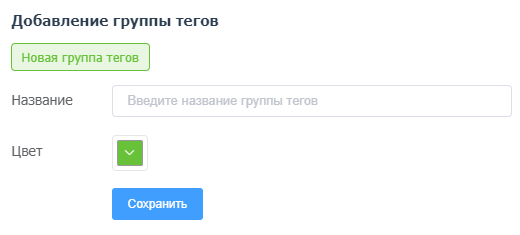
- Для создания нового тега нажмите кнопку "Добавить тег"

- Введите название нового тега, выберите цвет, группу и компании, в которых этот тег будет использоваться.
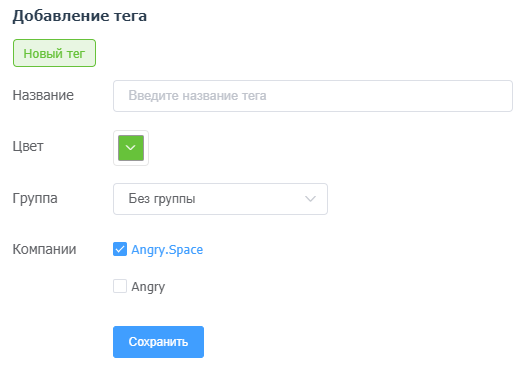
Созданный тег будет доступен всем пользователям в компании справамимодератора и выше.
При проставлении тегов в выпадающем списке сначала будут отображаться теги без группы, а затем все группы в порядке их создания (как они отображены в разделеНастройки - Теги).
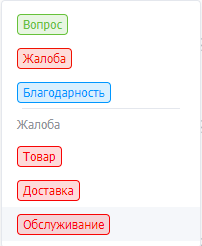
Если вам нужно поменять очередность групп тегов в выпадающем списке, перейдите в разделНастройки - Тегии воспользуйтесь стрелочкой слева от названия группы тегов, чтобы поднять ее выше в списке.

Редактирование тегов
После создания вы в любое время сможете отредактировать или удалить тег на страницеНастройки - Теги.
Для изменения тега нажмите на иконку шестеренки, для удаления - на иконку корзины.

Если вы удалите тег, он будет автоматически удален со всех протегированных ранее обращений, а также из статистики, но сами комментарии и сообщения удалены не будут.
В режиме редактирования можно изменить видимость тега.
В настоящее время доступны следующие варианты:
- Доступен
- Скрыт (архивный тег, не виден нигде)
- Скрыт для ручной простановки (возможно использовать в автоправилах и при выборе фильтра, но недоступен для ручной простановки при обработке обращений)
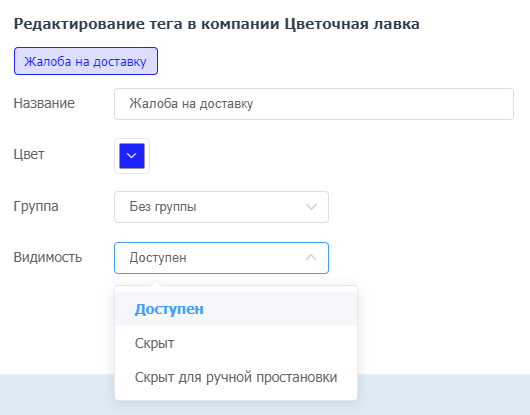
В случае, если у вас есть скрытые теги, в общем списке тегов появится возможность поставить галочку в чекбоксе "Показывать скрытые теги":
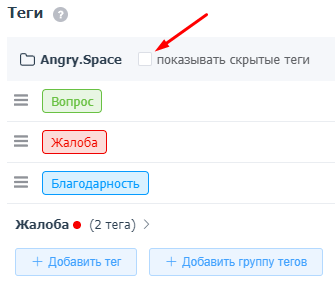
Тегирование личных сообщений
После того, как вы добавили хотя бы один новый тег, в интерфейсе появится возможность тегировать обрабатываемый контент.
Вы можете проставлять теги вручную или настроитьправила автоматической обработки, которые позволят тегировать обращения по ключевым словам.
Для того, чтобы поставить тег на личное сообщение
- Перейдите в окно диалога
- Нажмите на значок тега в правом углу нужного сообщения
- Выберите необходимый тег из выпадающего списка
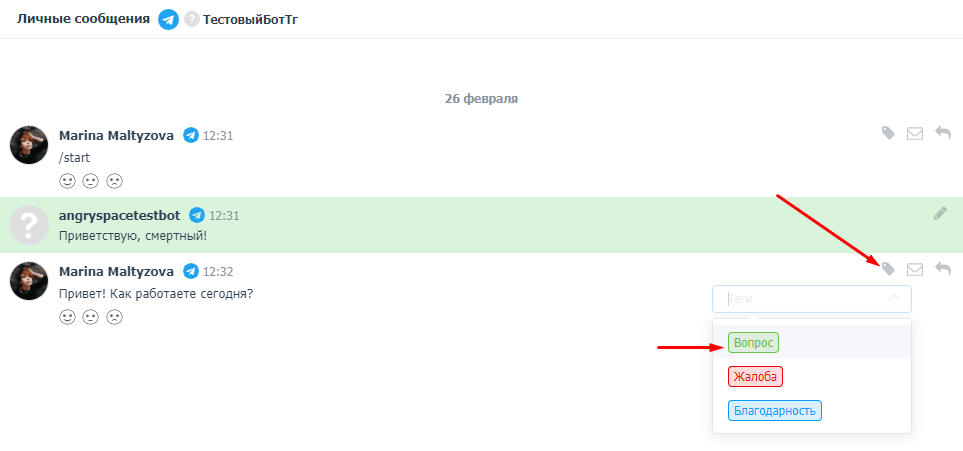
Начните вводить название тега в строке поиска.
Тегирование комментариев
Комментарии можно размечать тремя способами:
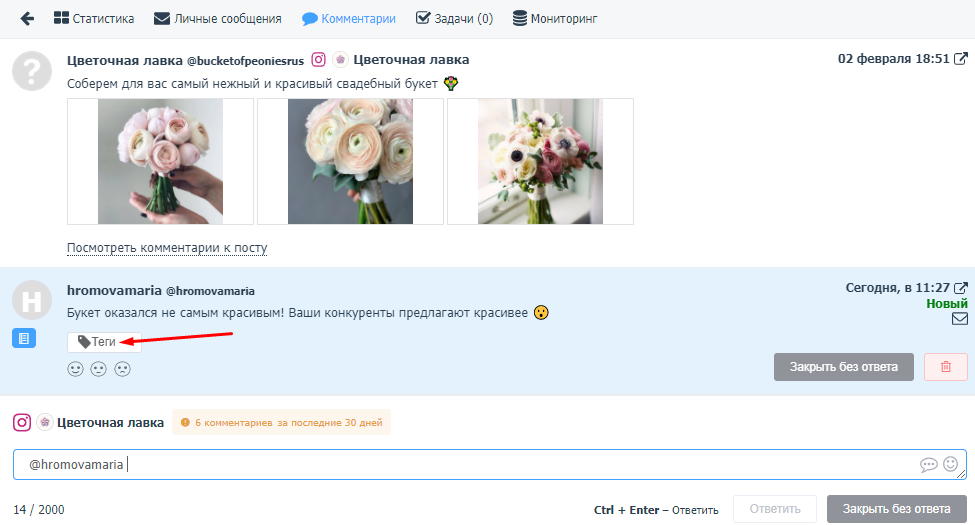
- В ленте комментариев нажмите на значок тега и выберите метку из выпадающего списка.
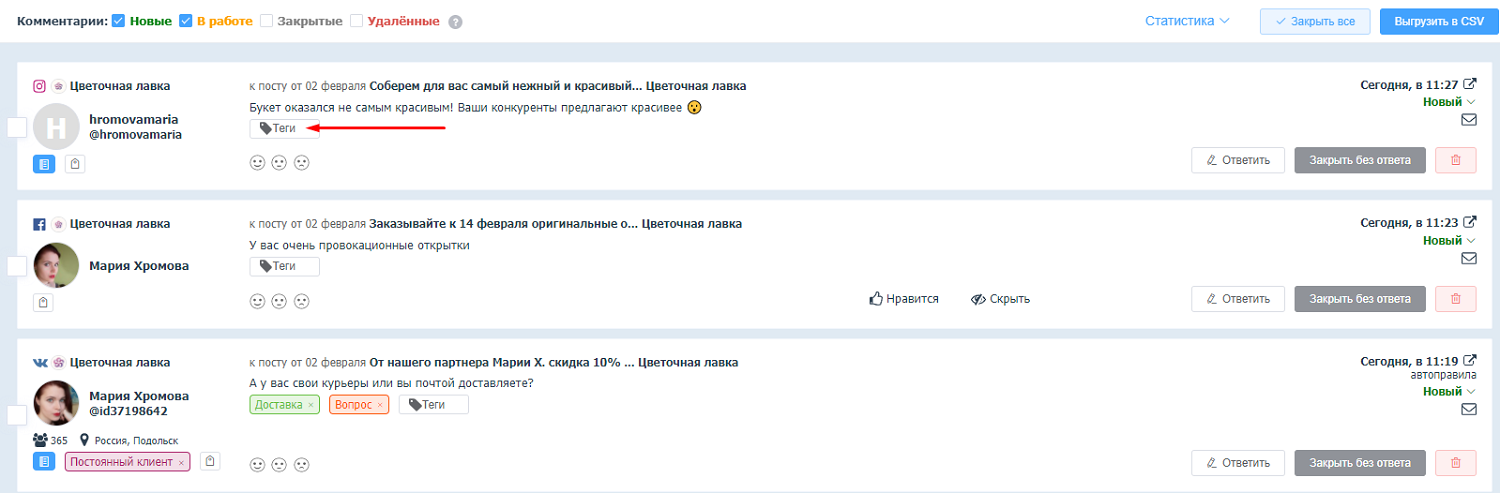
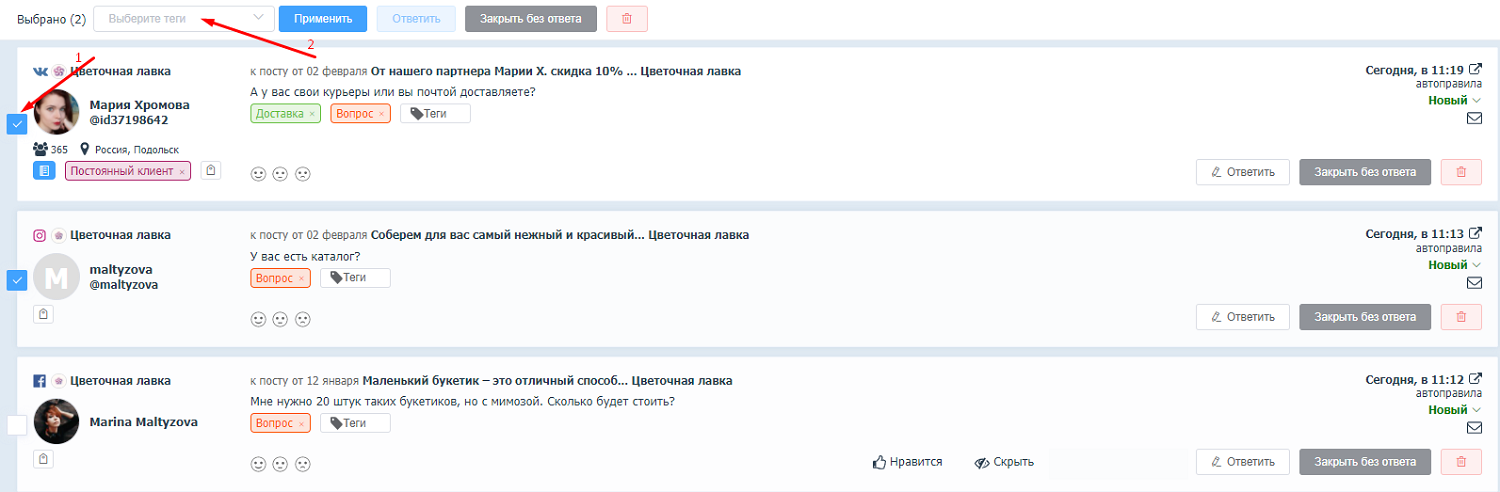
- В ленте комментариев поставьте галочку в чекбоксе рядом с обращением, которому нужно присвоить тег, наверху появится строка с возможностью выбора тега.
Выберите нужную метку из выпадающего списка и нажмите кнопку “Применить”.
Таким образом можно протегировать сразу несколько комментариев.
- Перейдите в окно комментария.
Нажмите на значок тега и выберите метку из выпадающего списка.
Статистику по тегированному контенту можно будет увидеть в разделеСтатистика - Теги.